



¡Hola! Como proveedor de cámaras de pruebas, a menudo me preguntan cómo conectar una cámara de pruebas a una red informática. Es un paso crucial para muchas empresas, especialmente aquellas que dependen de datos precisos y en tiempo real de sus cámaras de prueba. En este blog, te guiaré a través del proceso y compartiré algunos consejos y trucos a lo largo del camino.
¿Por qué conectar una cámara de pruebas a una red informática?
Antes de profundizar en los procedimientos, hablemos rápidamente de por qué querría conectar su cámara de pruebas a una red informática en primer lugar. Cuando su cámara de pruebas está conectada a la red, puede monitorearla y controlarla de forma remota. Esto significa que podrás controlar la temperatura, la humedad y otros parámetros desde cualquier parte del mundo, siempre que tengas conexión a Internet. También permite una mejor gestión de los datos. Puede almacenar todos los datos de la prueba en un servidor central, lo que facilita su análisis y compartir con su equipo.


Paso 1: Verifique la compatibilidad de la cámara de prueba
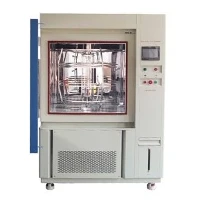
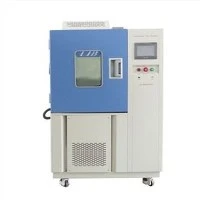
Lo primero que debe hacer es verificar si su cámara de pruebas es compatible con la conectividad de red. La mayoría de las cámaras de pruebas modernas vienen con interfaces de red integradas, como puertos Ethernet. Si no está seguro, consulte el manual del usuario o comuníquese con el fabricante. Por ejemplo, nuestroCámara de pruebas psicrométricas ambientalesestá diseñado teniendo en cuenta la conectividad de red, lo que facilita la integración en su red existente.
Paso 2: elija la conexión de red adecuada
Una vez que haya confirmado que su cámara de pruebas está lista para conectarse a la red, deberá elegir la conexión de red correcta. Hay dos opciones principales: una conexión por cable o una conexión inalámbrica.
Conexión por cable
Una conexión por cable, que normalmente utiliza un cable Ethernet, es la opción más confiable. Ofrece una conexión estable y rápida, lo cual es importante para la transferencia de datos en tiempo real. Para configurar una conexión por cable, simplemente conecte un extremo del cable Ethernet al puerto Ethernet de la cámara de pruebas y el otro extremo a su enrutador o conmutador de red.
Conexión inalámbrica
Si prefiere una conexión inalámbrica, asegúrese de que su cámara de pruebas admita Wi - Fi. La mayoría de las cámaras de pruebas modernas tienen esta característica. Para conectarse de forma inalámbrica, deberá acceder a la configuración de red de la cámara de pruebas y seleccionar su red Wi-Fi. Luego deberás ingresar la contraseña de Wi-Fi. Tenga en cuenta que las conexiones inalámbricas pueden ser menos estables que las conexiones por cable, especialmente en áreas con mucha interferencia.
Paso 3: configurar los ajustes de red
Después de conectar su cámara de pruebas a la red, debe configurar los ajustes de la red. Por lo general, esto implica configurar una dirección IP para la cámara de pruebas. Hay dos formas de hacer esto: usando una dirección IP estática o una dirección IP dinámica.
Dirección IP estática
Una dirección IP estática es una dirección fija que no cambia. Es útil si necesita acceder a la cámara de pruebas desde un dispositivo específico o si desea configurar el reenvío de puertos. Para configurar una dirección IP estática, deberá acceder a la configuración de red de la cámara de pruebas e ingresar la dirección IP, la máscara de subred, la puerta de enlace y la información del servidor DNS.
Dirección IP dinámica
Su enrutador de red asigna una dirección IP dinámica mediante DHCP (Protocolo de configuración dinámica de host). Esta es la opción más sencilla, ya que el enrutador se encarga de toda la configuración. Para utilizar una dirección IP dinámica, simplemente seleccione la opción DHCP en la configuración de red de la cámara de pruebas.
Paso 4: instale el software de monitoreo
Una vez que su cámara de pruebas esté conectada a la red y los ajustes de la red estén configurados, deberá instalar el software de monitoreo. El software de monitoreo le permite acceder y controlar la cámara de prueba desde su computadora. La mayoría de los fabricantes de cámaras de pruebas ofrecen su propio software de monitoreo, que puede descargar desde su sitio web.
Al instalar el software de monitoreo, asegúrese de seguir cuidadosamente las instrucciones de instalación. Por lo general, deberá ingresar la dirección IP de la cámara de pruebas para establecer una conexión. Una vez que el software esté instalado y conectado a la cámara de pruebas, podrá ver los datos de la prueba, configurar los parámetros de la prueba y recibir alertas si hay algún problema.
Paso 5: prueba la conexión
Después de instalar el software de monitoreo, es hora de probar la conexión. Abra el software de monitoreo en su computadora y vea si puede acceder a la cámara de prueba. Debería poder ver la temperatura, la humedad y otros parámetros actuales. Si tiene problemas para conectarse, verifique dos veces la configuración de la red y asegúrese de que la cámara de prueba esté encendida y conectada a la red.
Consejos para una conexión exitosa
- Mantenga la red segura: asegúrese de que su red sea segura utilizando una contraseña segura y habilitando el cifrado. Esto protegerá los datos de su prueba contra el acceso no autorizado.
- Actualizar el firmware: Actualice periódicamente el firmware de su cámara de pruebas y el software de monitoreo. Esto garantizará que tenga las últimas funciones y parches de seguridad.
- Utilice un UPS: Considere la posibilidad de utilizar un sistema de alimentación ininterrumpida (UPS) para su cámara de pruebas. Esto lo protegerá de cortes de energía y garantizará que los datos no se pierdan.
Otras cámaras de prueba y su conectividad de red
Además de laCámara de pruebas psicrométricas ambientales, también ofrecemos otros tipos de cámaras de prueba, como laHorno de secado al vacío de laboratorioy elMáquina de prueba de estabilidad térmica. Estas cámaras de prueba también admiten conectividad de red, lo que le permite monitorearlas y controlarlas de forma remota.
Conclusión
Conectar una cámara de pruebas a una red informática es un proceso relativamente sencillo, pero requiere algunos conocimientos técnicos. Si sigue los pasos descritos en este blog, debería poder conectar su cámara de pruebas a su red y comenzar a monitorearla y controlarla de forma remota.
Si está buscando una nueva cámara de pruebas o necesita ayuda para conectar su cámara de pruebas existente a una red, no dude en comunicarse con nosotros. Estamos aquí para ayudarle a encontrar la solución adecuada a sus necesidades. Ya sea que se trate de un laboratorio pequeño o de una instalación de fabricación grande, tenemos la experiencia y los productos para respaldar sus requisitos de prueba. Contáctenos hoy para iniciar la discusión sobre adquisiciones y llevar sus capacidades de prueba al siguiente nivel.
Referencias
- Manuales de usuario del fabricante para cámaras de prueba.
- Guías de configuración de red para enrutadores y conmutadores.
- Recursos en línea sobre seguridad y conectividad de red